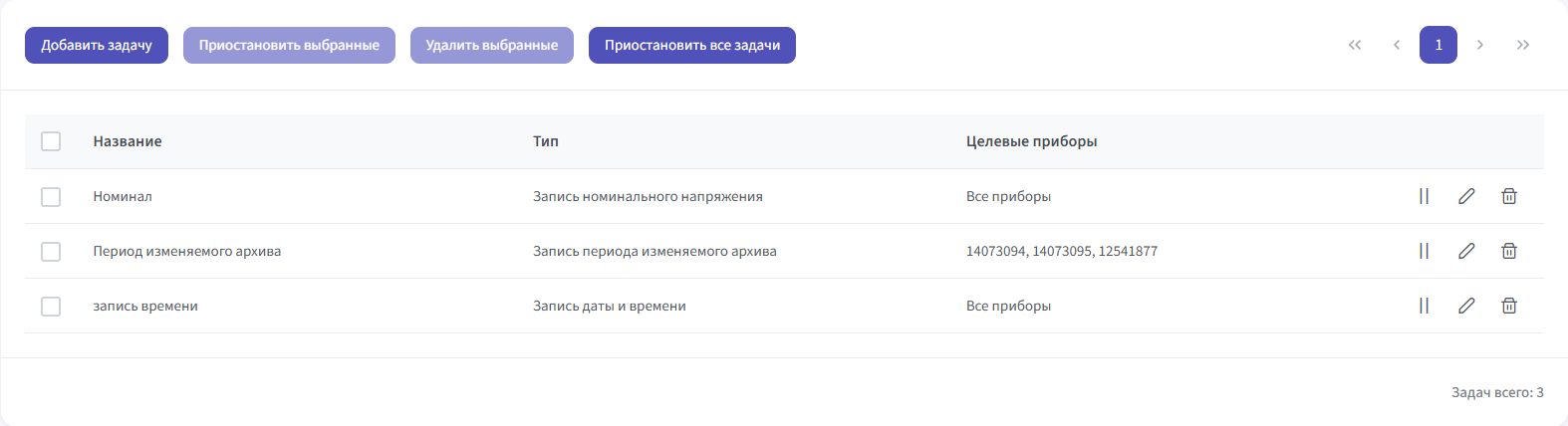
Страница "Задачи" представляет собой таблицу с информацией о задачах и возможности взаимодействия с ними.
Содержание:
На странице отображаются 8 строк таблицы с информацией о задачах. В правом нижнем углу таблицы имеется информация об общем количестве задач, доступных для просмотра.
В случае, если общее количество задач превышает 8, постраничная навигация происходит при помощи блока кнопок находящихся в правом верхнем углу таблицы. В ином случае данный блок будет неактивен.

Для перехода на конкретную страницу, необходимо нажать кнопку с номером страницы.
Для перехода на следующую или предыдущую страницу необходимо нажать кнопку  в соответствии с направлением перехода.
Для перехода к последней или первой странице необходимо нажать кнопку  в соответствии с направлением перехода.
В приложении реализовано два способа управления задачами:
В первом случае доступно добавление задачи, остановка всех задач на странице, а также остановка выбранных задач и удаление выбранных задач, которые по умолчанию являются неактивными.
Для активации данных кнопок необходимо выбрать хотя бы одну задачу.

Во втором случае доступны остановка/запуск, редактирование и удаление конкретной задачи.

Открытие диалогового окна добавления задачи происходит при нажатии на кнопку "Добавить задачу".
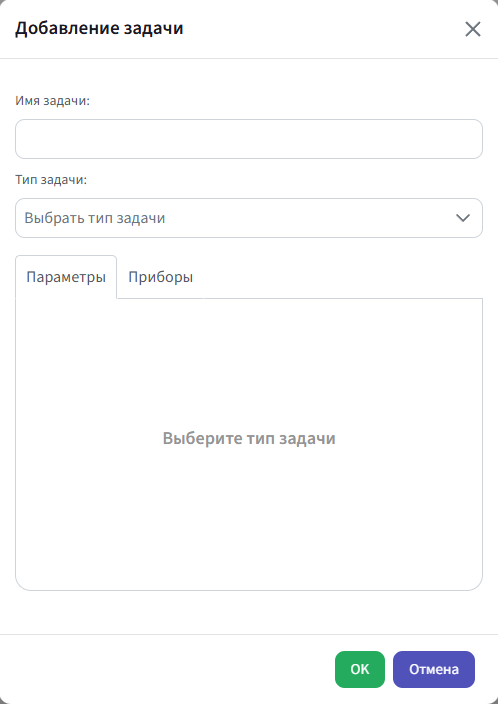
Для добавления задачи необходимо указать значение в поле "Имя задачи" и выбрать тип задачи из выпадающего списка "Тип задачи".
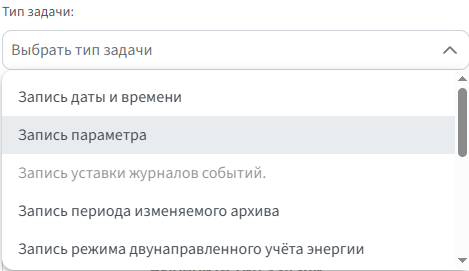
После этого во вкладке "Параметры" будет отображены доступные для заполнения поля, соответствующие типу задачи.
Поля ввода во вкладке параметры будут различаться, и зависят от выбранного типа задачи |
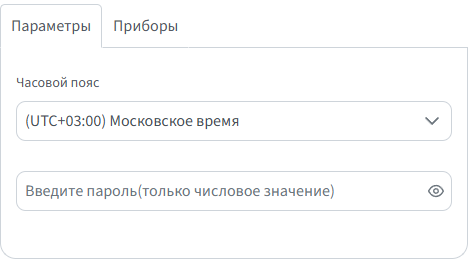
Кроме указания параметров задачи, также возможно указать приборы, для которых данная задача будет выполнена. По умолчанию задача устанавливается для всех приборов.
Для этого в форме добавления задачи необходимо перейти во вкладку "Приборы".
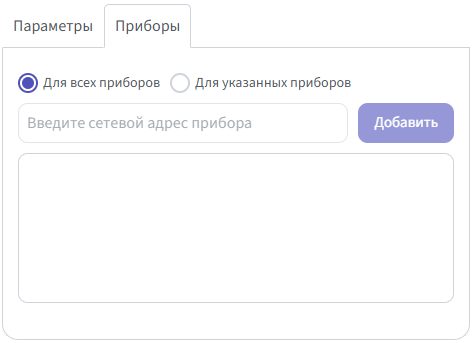
Для добавления прибора необходимо выбрать вариант "Для указанных приборов", после чего поле для ввода прибора станет доступно.
В поле ввода необходимо ввести сетевой адрес прибора и нажать кнопку "Далее" или кнопку Enter (при условии, что фокус остается в поле ввода), после чего прибор будет добавлен.
Запрещается добавлять одинаковые сетевые адреса приборов для одной задачи |
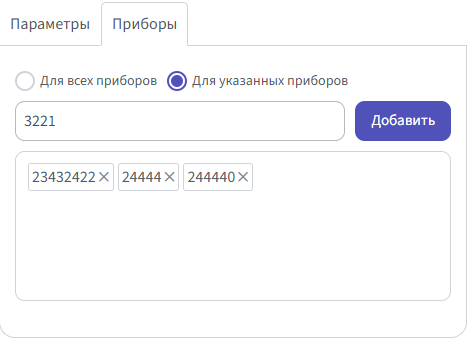
Для удаления прибора необходимо кликнуть по нему левой кнопкой мыши.
После ввода необходимых приборов можно безопасно переключаться между вкладками "Для указанных приборов" и "Для всех приборов". Ранее введенные сетевые адреса будут сохранены до закрытия диалогового окна. |
После заполнения всех полей форма добавления задачи может быть отправлена. Для этого необходимо сделать клик левой кнопкой мыши на кнопке  в правом нижнем углу формы.
Если форма заполнена некорректно, пользователь увидит уведомление, а некорректно заполненные поля будут выделены красным.
При удачной отправке формы пользователь увидит уведомление, а диалоговое окно добавления задачи будет закрыто.
При необходимости закрыть диалоговое окно добавления формы, пользователь должен сделать клик левой кнопкой мыши на кнопке  в правом нижнем углу формы или кнопке
 в правом верхнем углу формы.
Диалоговое окно редактирования задачи открывается при помощи клика левой кнопкой мыши по кнопке  , расположенной в крайней правой ячейке строки задачи.
Способ взаимодействия с формой редактирования задачи аналогичен добавлению задачи.
При закрытии диалогового окна при помощи кнопок |
Есть несколько способов удаления задачи:
 , расположенной в крайней правой ячейке строки задачи.
Базовый выбор задачи осуществляется кликом левой кнопкой мыши в поле 
После выбора задачи в указанном поле появляется галочка, а цвет строки таблицы изменяется
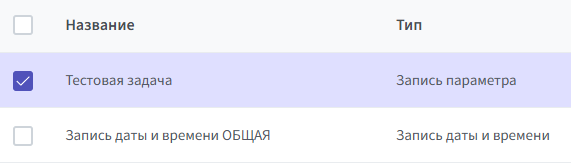
Кроме этого есть другие способы выбора задачи:
, расположенное в левой части заголовка таблицы
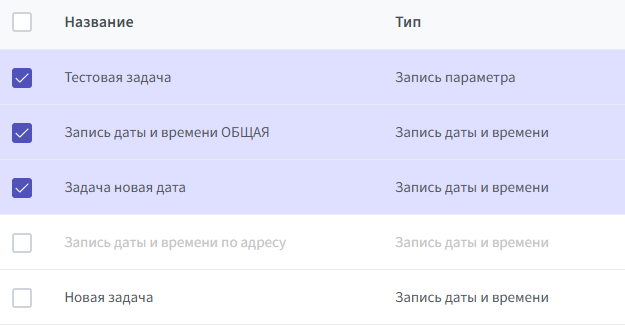
В данном случае изначально был выбрана задача "Тестовая задача" и затем с зажатой клавишей Shift была выбрана задача "Задача новая дата". Таким образом была выбрана вся группа задач находящаяся между ними.