
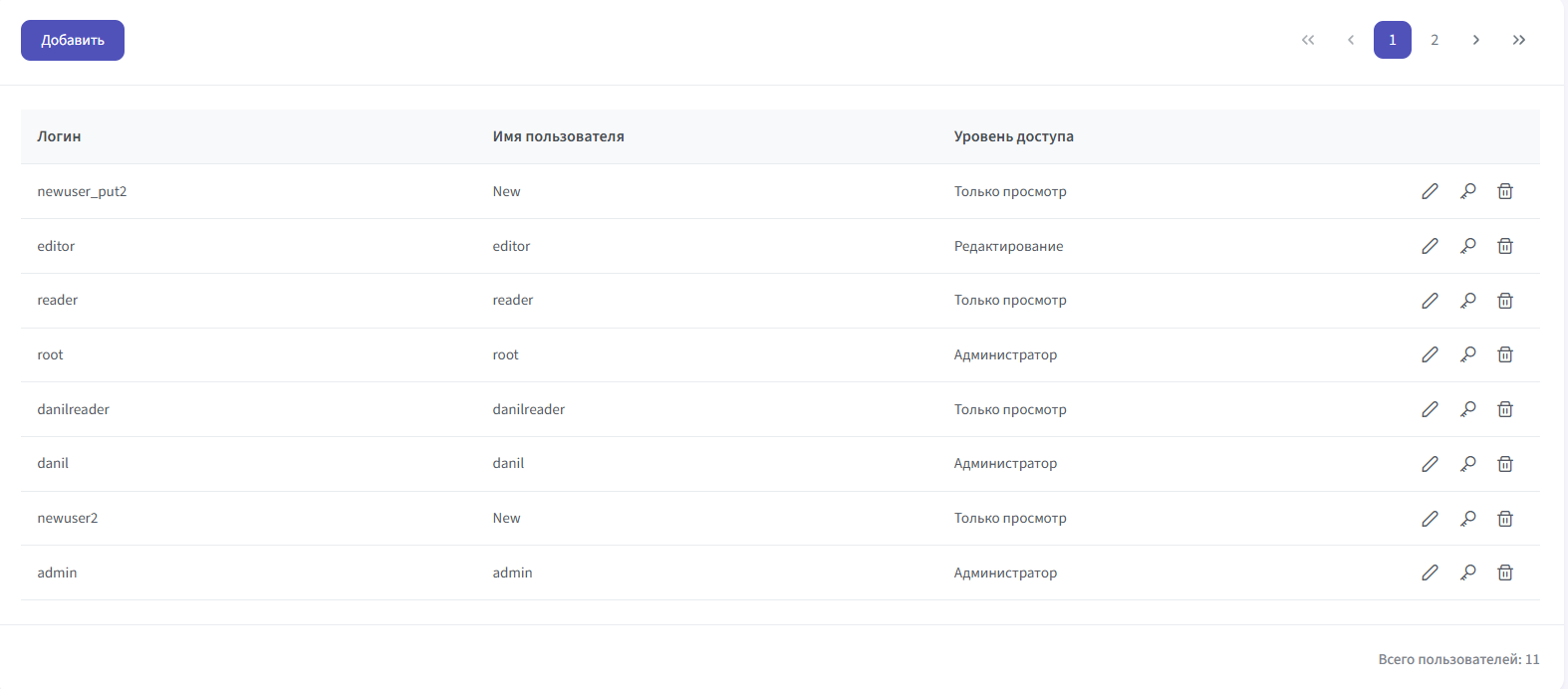
Страница "Пользователи" представляет собой таблицу с информацией о пользователях.
Содержание:
| Table of Contents |
|---|
...
На странице отображаются 8 строк таблицы с информацией о пользователях.
В левом верхнем углу таблицы расположена кнопка добавления пользователя.
В правом верхнем углу таблицы расположен блок навигации.
В правом нижнем углу таблицы имеется информация об общем количестве пользователей, доступных для просмотра. 
Навигация
В случае, если общее количество пользователей превышает 8, постраничная навигация происходит при помощи блока кнопок находящихся в правом верхнем углу таблицы. В ином случае данный блок будет неактивен.

Для перехода на конкретную страницу, необходимо нажать кнопку с номером страницы.
Для перехода на следующую или предыдущую страницу необходимо нажать кнопку  в соответствии с направлением перехода.
...
Управление пользователями
| Anchor | ||||
|---|---|---|---|---|
|
Добавление пользователя осуществляется в форме диалогового окна, которое вызывается кликом левой кнопкой мыши по кнопке  , расположенной в левом верхнем углу таблицы.
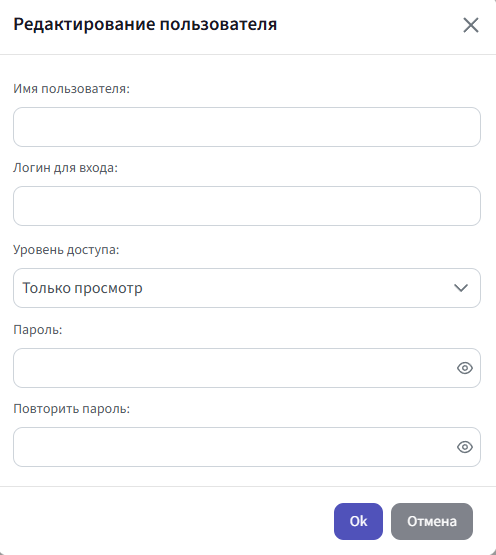
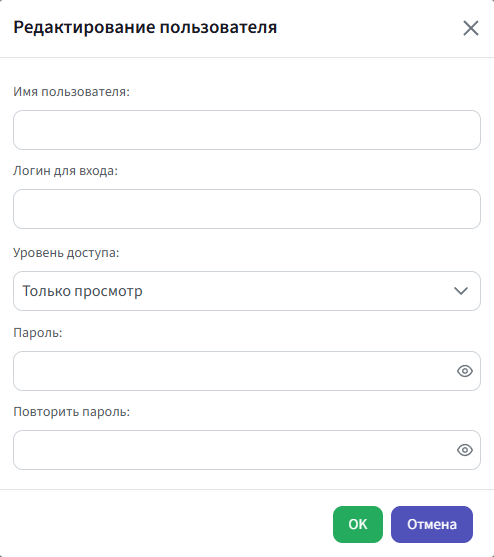
Форма содержит следующие поля:
- Имя пользователя
- Логин для входа - используется для входа в приложение и должен быть уникальным
- Уровень доступа - устанавливает уровень прав пользователя для взаимодействия с приложением.
- Пароль- используется для входа в приложение
- Повторить пароль - подтверждает введенный пароль и должен совпадать с ним
...
- Только просмотр - позволяет пользователю просматривать страницы Приборы и Задачи, без возможности совершения каких-либо операций на нихс ними.
- Редактирование - позволяет пользователю совершать любые операции на странице Приборы и Задачи.
- Администратор - дает пользователю полный доступ к приложению.
Поля "Пароль" и "Повторить пароль" содержат кнопку показа и скрытия пароля.
| Note |
|---|
Форма требует заполнения всех имеющихся полей. |
После заполнения всех полей форма добавления пользователя может быть отправлена. Для этого необходимо сделать клик левой кнопкой мыши по кнопке  в правом нижнем углу формы.
После нажатия кнопка станет неактивной и будет отображать процесс отправки 
Если форма заполнена некорректно, будет выведено уведомление, а некорректно заполненные поля будут выделены красным.
При удачной отправке формы будет выведено уведомление, а диалоговое окно добавления пользователя будет закрыто.
При необходимости закрыть диалоговое окно добавления пользователя, необходимо сделать клик левой кнопкой мыши на кнопке  в правом нижнем углу формы или кнопке
 в правом верхнем углу формы.
| Anchor | ||||
|---|---|---|---|---|
|
| Note |
|---|
Таблица пользователей содержит всех пользователей, за исключением пользователя, под чьей учетной записью был осуществлен вход в приложение. Данные такого пользователя будут выделены в таблице пользователей более бледным цветом. Для редактирования данных указанного пользователя необходимо воспользоваться меню пользователя, которое расположено в верхнем колонтитуле. |
Диалоговое окно с формой редактирования пользователя открывается при помощи клика левой кнопкой мыши по кнопке  , расположенной в крайней правой ячейке строки пользователя.
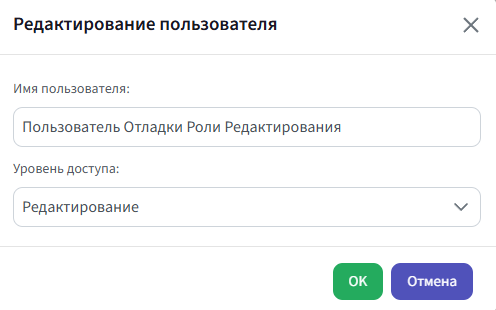
Допускается редактирование поля "Имя пользователя" и "Уровень доступа". Подробнее о содержании данных полей и отправке формы описано в пункте "Добавление пользователя".
Anchor updateUserPassword updateUserPassword
Редактирование пароля
| updateUserPassword | |
| updateUserPassword |
Диалоговое окно с формой редактирования пароля открывается при помощи клика левой кнопкой мыши по кнопке  , расположенной в крайней правой ячейке строки пользователя.
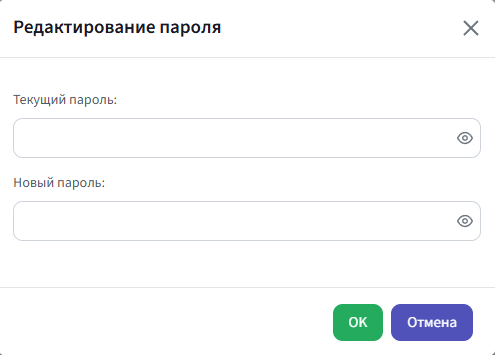
Допускается редактирование поля "Текущий пароль" и "Новый пароль".
В поле "Текущий пароль" необходимо ввести пароль пользователя, соответствующий тому, который имеется у него на момент редактирования.
В поле "Новый пароль" необходимо ввести новый пароль пользователя.
После заполнения всех полей, форма может быть отправлена. Подробнее об отправке формы описано в пункте "Добавление пользователя".
Удаление пользователя
Удаление пользователя осуществляется при помощи клика левой кнопкой мыши по кнопке , расположенной в крайней правой ячейке строки пользователя, в результате чего отображается диалоговое окно подтверждения удаления пользователя.
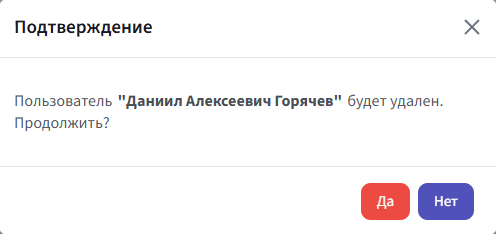
Для подтверждения удаления необходимо сделать левой кнопкой мыши клик на кнопку  , для отмены
  или .
или .