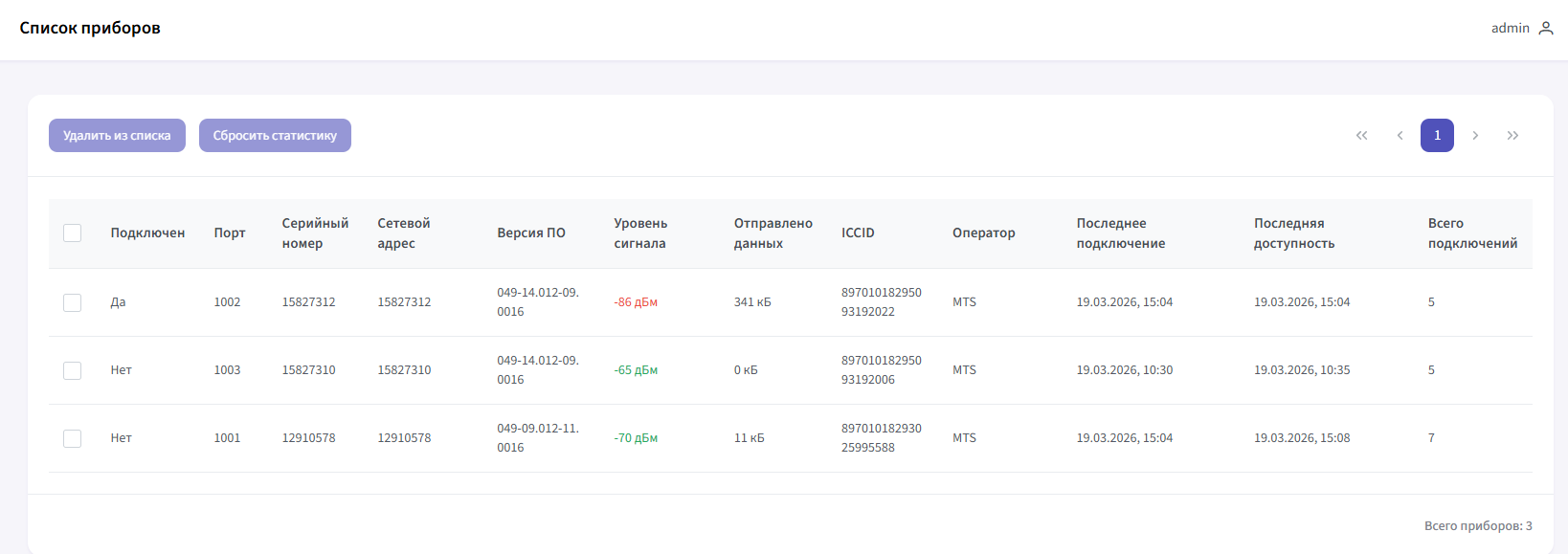
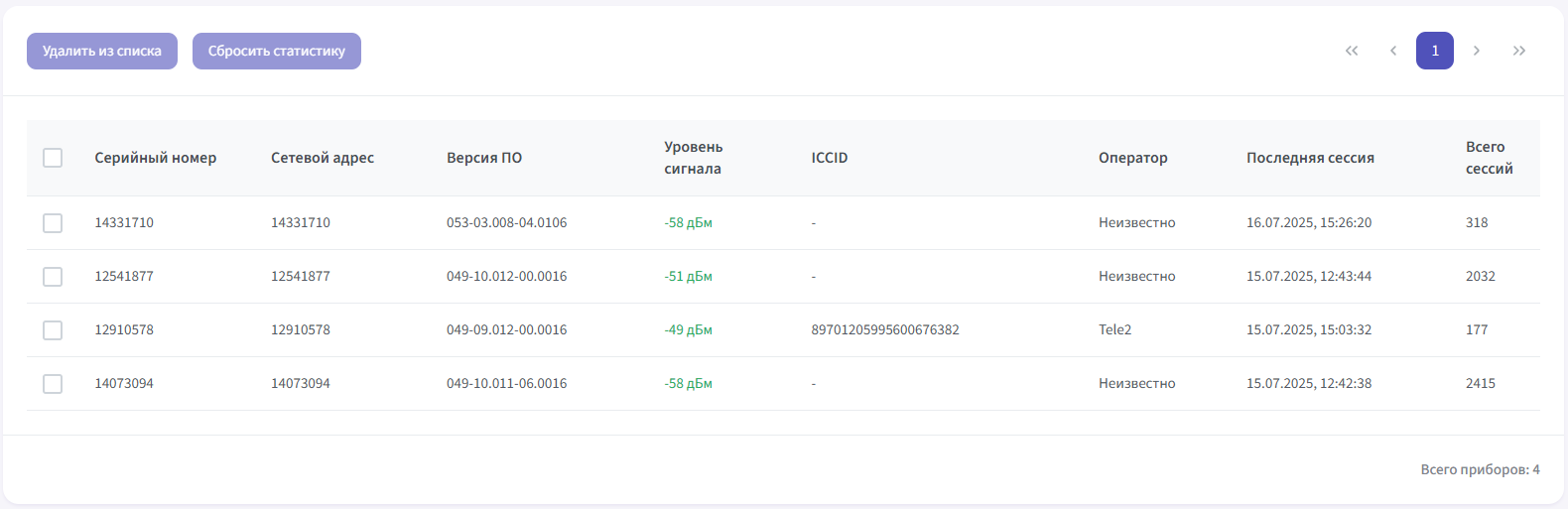
Страница "Приборы" представляет собой таблицу с информацией о приборах.
Содержание:
| Table of Contents |
|---|
Общая информация
На странице отображаются 8 строк таблицы с информацией о приборах.
В левом верхнем углу таблицы расположен блок кнопок управления приборами.
В правом верхнем углу таблицы расположен блок навигации.
В правом нижнем углу таблицы имеется информация об общем количестве приборов, доступных для просмотра.
Навигация
В случае, если общее количество приборов превышает 8, постраничная навигация происходит при помощи блока кнопок находящихся в правом верхнем углу таблицы. В ином случае данный блок будет неактивен.

Для перехода на конкретную страницу, необходимо нажать кнопку с номером страницы.
Для перехода на следующую или предыдущую страницу необходимо нажать кнопку  в соответствии с направлением перехода.
Для перехода к последней или первой странице необходимо нажать кнопку  в соответствии с направлением перехода.
Управление приборами
Управление приборами включает в себя возможность удалить прибор из списка или сбросить статистику прибора, и осуществляется при помощи соответствующих кнопок, расположенных в левом верхнем углу таблицы.

По умолчанию данные кнопки неактивны. Для активации кнопок должен быть выбран хотя бы один прибор.
Для удаления приборов необходимо нажать кнопку  . После нажатия появится диалоговое окно для подтверждения удаления.
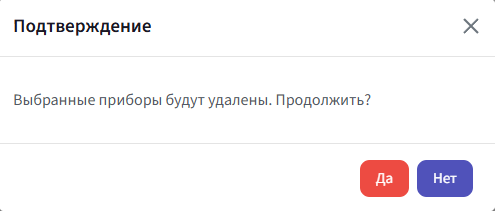
Для подтверждения удаления необходимо сделать клик левой кнопкой мыши на кнопку  , для отмены
  или
или  .
.
Сброс статистики прибора осуществляется аналогичным образом.
Выбор приборов
Базовый выбор прибора осуществляется кликом левой кнопкой мыши в поле  , расположенном в крайней левой ячейке таблицы задачи.
После выбора прибора в указанном поле появляется галочка, а цвет строки таблицы с ним выделяется.
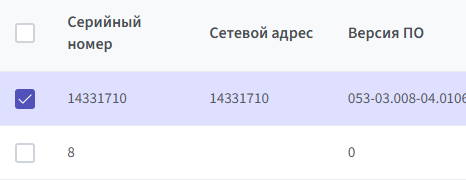
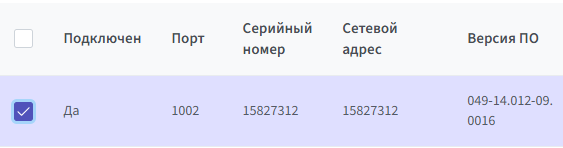
Кроме этого есть другие способы выбора приборов:
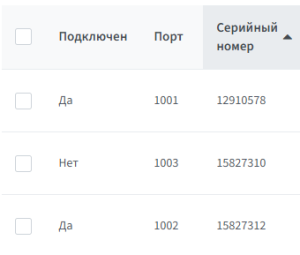
- Для выбора всех приборов на странице необходимо при помощи левой кнопки мыши установить галочку в поле , расположенное в левой части заголовка таблицы


- Для выбора группы приборов необходимо выбрать прибор с которого будет начинаться группа и затем с зажатой клавишей Shift выбрать прибор, которым будет заканчиваться группа.
...
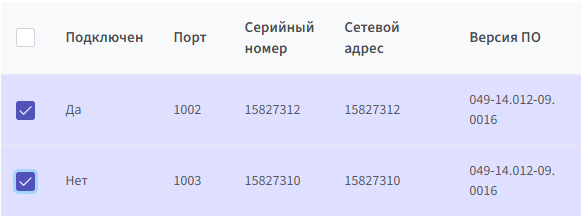
В данном случае изначально был выбран прибор 14331710 15827312 и затем с зажатой клавишей Shift был выбран прибор 715827310. Таким образом была выбрана вся группа приборов находящаяся между ними.
Информация о приборе
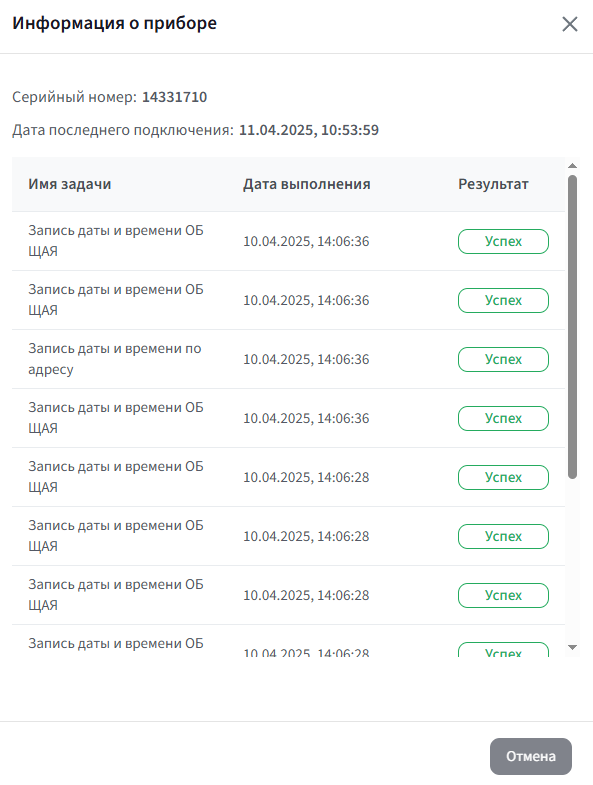
Для получения подробной информации о том какие задачи были установлены для прибора, необходимо левой кнопкой мыши кликнуть на серийный номер прибора, после чего откроется диалоговое окно с информацией о приборе.
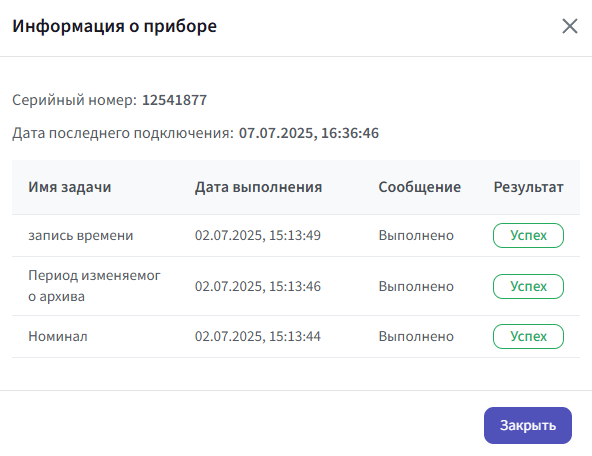
Если количество приборов превышает вместимость области отображения, с правой стороны таблицы появляется полоса прокрутки.
При прокрутке до конца таблицы и загрузке всех данных, под таблицей будет выведено сообщение "Все данные загружены".
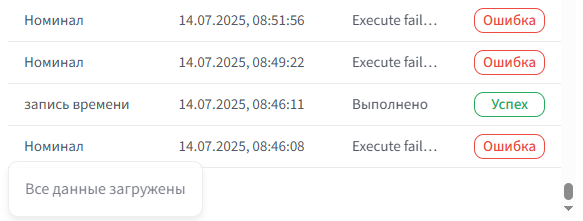
Поле таблицы сообщение:
Если в поле таблицы "Сообщение" после текста содержится троеточие, это означает, что сообщение не умещается в указанном поле.
Чтобы просмотреть сообщение целиком, необходимо сделать по нему клик левой кнопкой мыши, в результате чего, появится всплывающее окно с полным текстом.
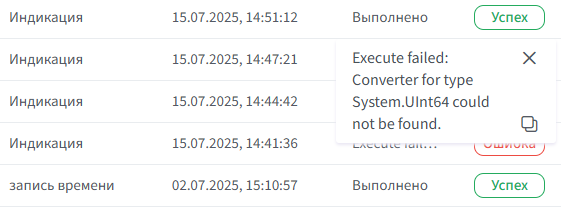
Закрыть данное всплывающее окно можно кликом в любом месте страницы, кроме самого окна, или по кнопке в левом верхнем углу всплывающего окна.
Для копирования данного текста, необходимо сделать клик левой кнопкой мыши по кнопке  , расположенной в правом нижнем нижнем углу всплывающего окна.
| Note |
|---|
Данная кнопка будет доступна при условии, что вы используете приложение с использованием протокола https. В противном случае кнопка будет отсутствовать, а скопировать текст сообщения можно при помощи его выделения и нажатия клавиш Ctrl+C. |
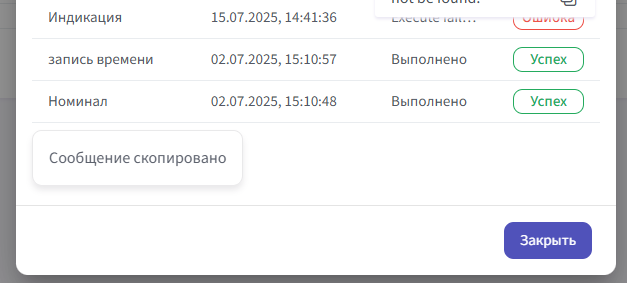
При удачном копировании в левом нижнем углу таблицы информации о задаче появится сообщение "Сообщение скопировано".
Сортировка
Сортировка доступа как для таблицы "Приборы", так и для таблицы "Информация о приборе".
Сортировка осуществляется при помощи клика левой кнопкой мыши по любому заголовку таблицы, за исключением поля "Сообщение" в таблице "Информация о приборе".
Если сортировка была применена, рядом с названием заголовка таблицы появится знак  или
или  в зависимости от направления сортировки
- от большего к меньшему
- от меньшего к большему