
При пером запуске проекта необходимо выполнить первичную настройку, которая состоит из следующих этапов:
| Table of Contents |
|---|
Настройка файла конфигурации приложения appsettings.json
| Warning |
|---|
Сервер обязан работать в режиме безопасного контекста(https)! |
Необходимо открыть файл appsettings.json, расположенный в корневом каталоге сервера, с помощью любого текстового редактора.
| Code Block | ||
|---|---|---|
| ||
{
  "Kestrel": {
    "Endpoints": {
      "Http": {
        "Url": "http://localhost:5001"
      },
      "Https": {
        "Url": "https://localhost:5000",
        "Certificate": {
          "Path": "YOUR_CERT_PATH",
          "Password": "CERT_PASSWORD"
        }
      }
    }
  },
  "Logging": {
    "LogLevel": {
      "Default": "Information",
      "Microsoft.AspNetCore": "Warning"
    }
  }
}
|
Необходимо заполнить следующие поля:
| Наименование | Описание | Пример | ||
|---|---|---|---|---|
| Url | Адрес, по которому будет доступен сервер. Настраивается как для http, так и для https. | https://127.0.0.1:5000 http://127.0.0.1:5001 | ||
| Path | Путь до сертификата.
| Certs/cert.pfx | ||
| Password | Пароль сертификата | 123456 |
| Expand | |||||
|---|---|---|---|---|---|
| |||||
|
| Info | ||
|---|---|---|
| ||
В случае использования приложения на локальной машине в демонстрационных целях блок HTTPS можно не настраивать. |
Пример конфигурации приложения без блока HTTPS:
| Code Block | ||
|---|---|---|
| ||
{
  "Kestrel": {
    "Endpoints": {
      "Http": {
        "Url": "http://127.0.0.1:5001"
      }
    }
  },
  "Logging": {
    "LogLevel": {
      "Default": "Information",
      "Microsoft.AspNetCore": "Warning"
    }
  }
} |
Первичный запуск приложения
Для Windows
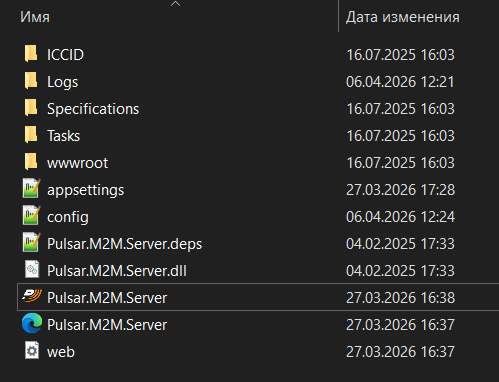
Что бы запустить M2M Server в ОС Windows, перейдите в папку с приложением и запустите файл Pulsar.M2M.Server.exe от имени администратора
Для Linux
Что бы запустить M2M Server в ОС Linux, в командной строке укажите путь к каталогу с установленным приложением, например:
| Code Block | ||||
|---|---|---|---|---|
| ||||
# Переход к каталогу с приложением
cd /home/user/M2MServer |
После чего запустите приложение с повышенными правами:
| Code Block | ||||
|---|---|---|---|---|
| ||||
# Запуск приложения
sudo ./Pulsar.M2M.Server
# Либо же просто
./Pulsar.M2M.Server |
После запуска приложения откроется консольное окно, где будет указан статус сервера и URL, указанный в настройках приложения в appSettings.json, на нём и запущен сервер.
Например:

Что бы открыть страницу с первичной настройкой приложения, нужно перейти по соответствующему URL в адресной строке браузера.
Навигация
Навигация между этапами настройки осуществляется при помощи кнопок "Далее" и "Назад". Если кнопка является активной, переход будет осуществлен.
Кроме этого навигацию можно осуществлять при помощи блока управления под формой.

Цветовая схема панели навигации обозначает следующее:
 - Доступно для навигации
 - Выбранный этап навигации
 - Запрещено для навигации
Настройка базы данных
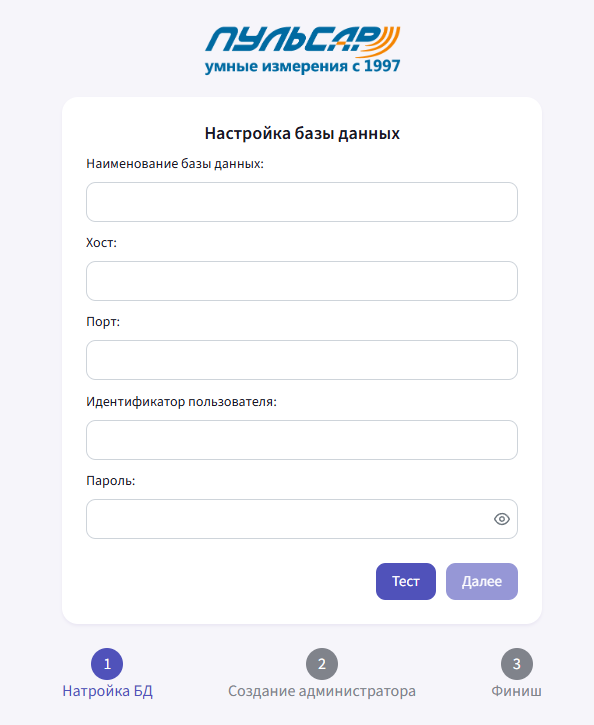
...
| Note |
|---|
Обратите внимание, что при успешном тестировании подключения к базе данных, последующие изменения формы потребуют повторного тестирования, а навигация к следующим этапам настройки будет заблокирована. |
Настройка администратора
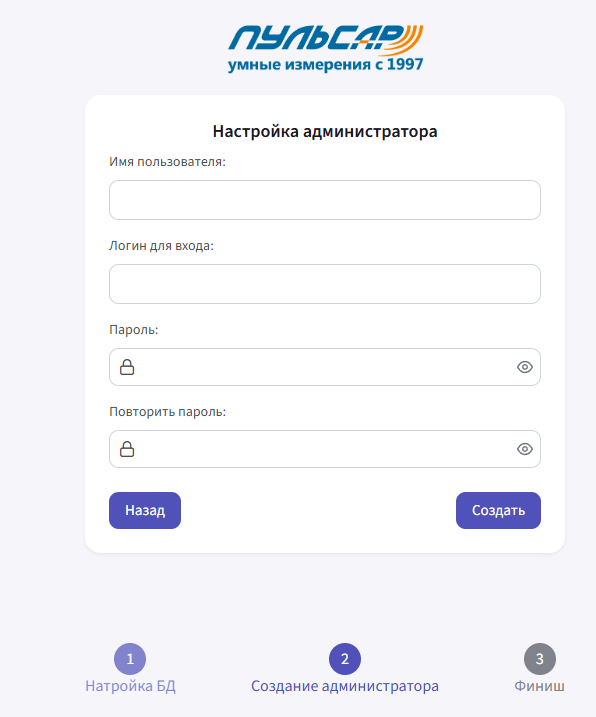
Вторым этапом настройки является настройка администратора. Настройка базы данных администратора выполняется в форме, содержащей две кнопки "Назад" и "Создать". При нажатии на кнопку "Назад", будет осуществлен переход к предыдущей форме настроек. В представленной форме все поля должны быть заполнены. Поле
- Поле "Логин для входа" должно быть уникальным
...
- .
- Поля "Пароль" и "Повторить пароль" должны совпадать и не могут содержать менее 8 символов.
Для создания администратора, после заполнения формы необходимо нажать кнопку "Создать".
Если форма не проходит валидацию (несовпадение паролей, длина пароля менее 8 символов. ), в правом верхнем углу страницы будет выведено уведомление.
Если форма проходит валидацию, будет выведено модальное окно для подтверждения сохранения настроек.
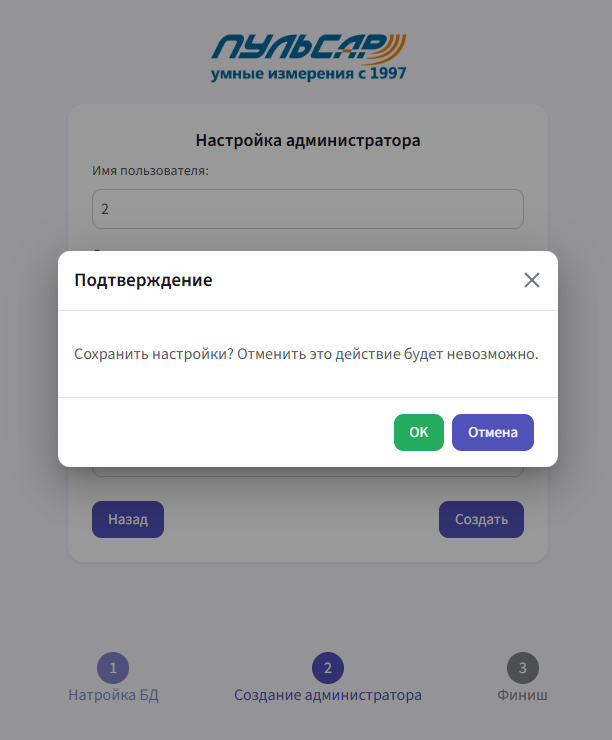
Данное модальное окно необходимо для сохранения настроек базы данных и администратора и содержит две кнопки "ОК" и "Отмена". При нажатии кнопки "Отмена", модальное окно закрывается и появляется возможность редактирования данных предыдущих этапов настройки. При нажатии кнопки "ОК" происходит сохранение введенных данных.
| Warning |
|---|
Обратите внимание, что после нажатия кнопки "ОК", отменить это действие и внести изменения в веденные данные будет невозможно. |
После подтверждения сохранения настроек появится модальное окно с отображением прогресса сохранения.
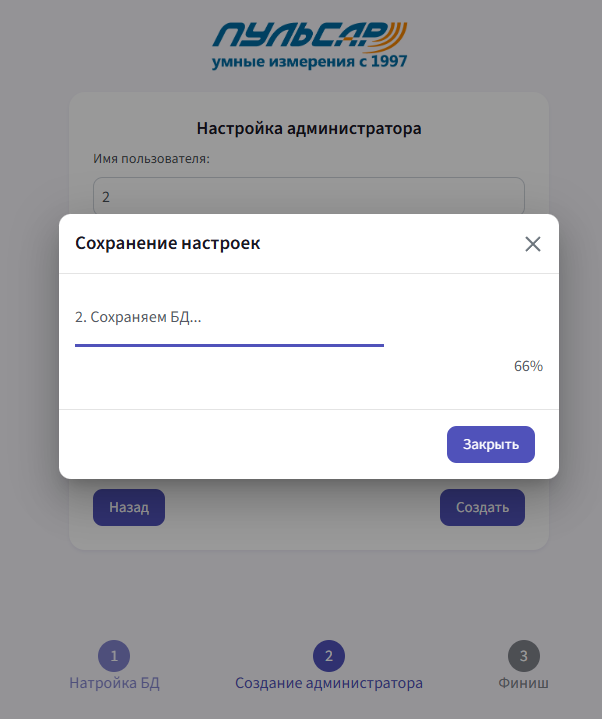
По умолчанию возможность закрытия данного модального окна отсутствует, однако при возникновении ошибки кнопка "Закрыть" и крестик в верхнем правом углу модального окна становятся доступными. Уведомление об ошибке появится в верхнем правом углу страницы. Если настройки сохранены успешно, модальное окно закроется и автоматически будет осуществлен переход на страницу, уведомляющую об успешном сохранении настроек.
Заключительный этап
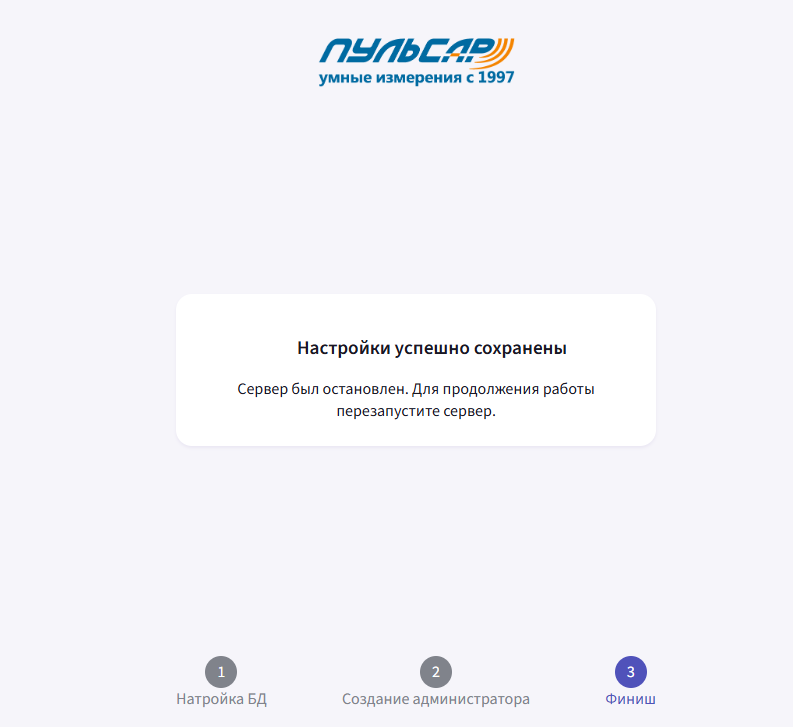
При успешном сохранении настроек об этом выводится уведомление, а сервер автоматически останавливается.
| Note |
|---|
Обратите внимание, что после сохранения настроек, отсутствует возможность вернуться к предыдущим этапам. |