
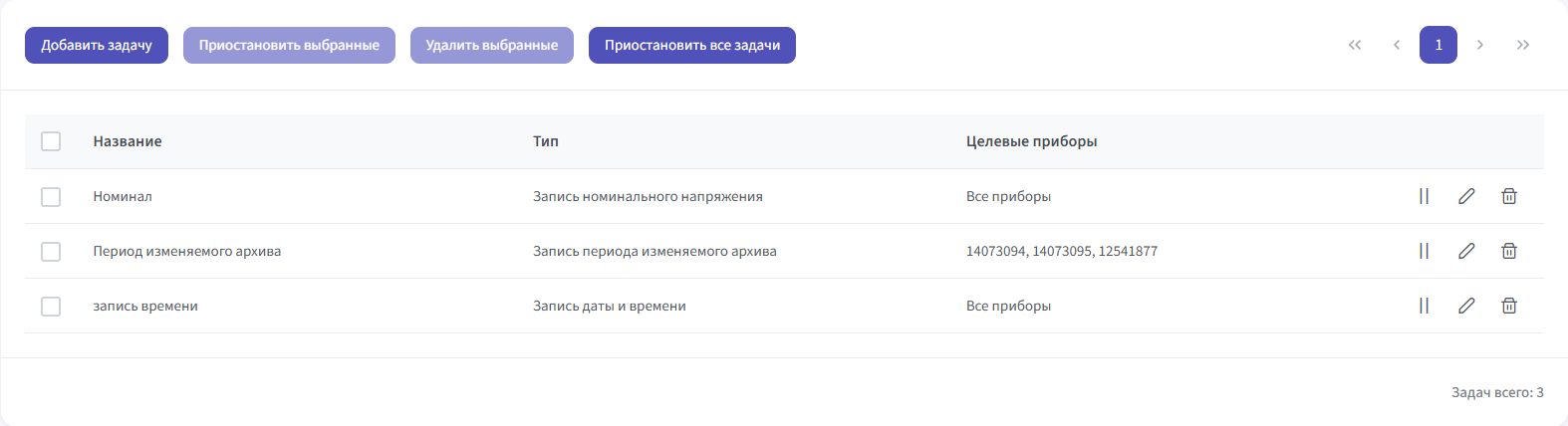
Страница "Задачи" представляет собой таблицу с информацией о задачах и возможности взаимодействия с ними.
 задач
задач
Содержание:
| Table of Contents |
|---|
...
Открытие диалогового окна добавления задачи происходит при нажатии на кнопку "Добавить задачу", после чего происходит отображение диалогового окна с формой добавления задачи.
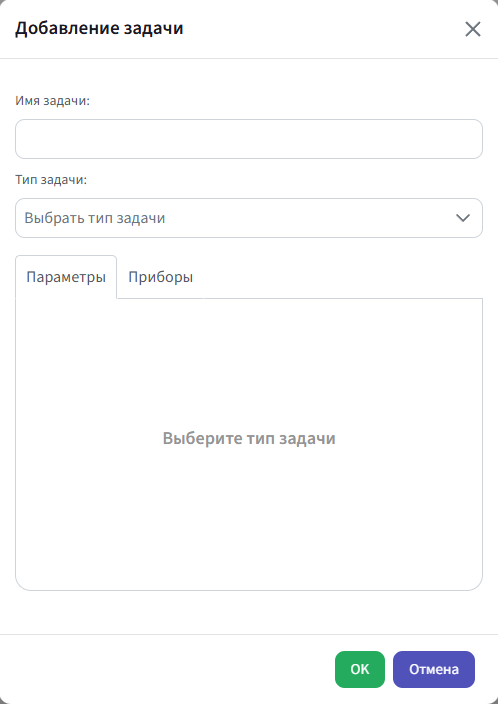 Диалоговое окно добавления
Для добавления задачи необходимо указать значение в поле "Имя задачи" и выбрать тип задачи из выпадающего списка "Тип задачи".
...
После заполнения всех полей форма добавления задачи может быть отправлена. Для этого необходимо сделать клик левой кнопкой мыши на кнопке кнопке  в правом нижнем углу формы.
После нажатия кнопка станет неактивной и будет отображать процесс отправки 
Если форма заполнена некорректно, пользователь увидит уведомление, а некорректно заполненные поля будут выделены красным.
При удачной отправке формы пользователь увидит уведомление, а диалоговое окно добавления задачи будет закрыто.
При необходимости закрыть диалоговое окно добавления формы, пользователь должен сделать клик левой кнопкой мыши на кнопке  в в правом нижнем углу формы или кнопке
 в правом верхнем углу формы.
| Warning |
|---|
Если при попытке добавить или редактировать задачу возникает ошибка, необходимо проверить правильность заполнения формы. Перейдите на вкладку параметры и найдите поля ввода, выделенные красным цветом или надписи, выделенные красным шрифтом. Особое внимание необходимо уделить заполнению поля "Пароль", которое имеется во всех вкладках "Параметры". Заполните недостающие поля и повторите отправку. |
Редактирование задачи
Диалоговое окно редактирования задачи открывается при помощи клика левой кнопкой мыши по кнопке  , расположенной в крайней правой ячейке строки задачи.
...
При использовании любого из вышеуказанных способов удаления задачи будет выведено диалоговое окно для подтверждения удаления задачи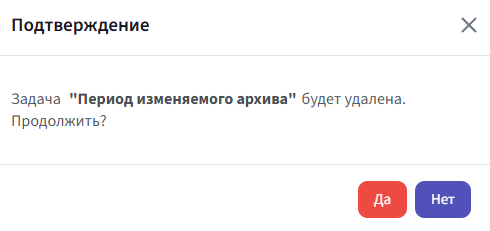
Для подтверждения удаления необходимо сделать клик левой кнопкой мыши на кнопку  , для отмены
  или или .
Остановка и запуск задачи
...
Базовый выбор задачи осуществляется кликом левой кнопкой мыши в поле 

...
- Для выбора всех задач на странице необходимо при помощи левой кнопки мыши установить галочку в поле , расположенном расположенное в левой части заголовка таблицы.
...
Если в поле таблицы "Сообщение" после текста содержится троеточие, это означает, что сообщение не умещается в указанном поле.
Чтобы просмотреть сообщение целиком, необходимо сделать по нему клик левой кнопкой мыши, в результате чего, появится всплывающее окно с полным текстом.
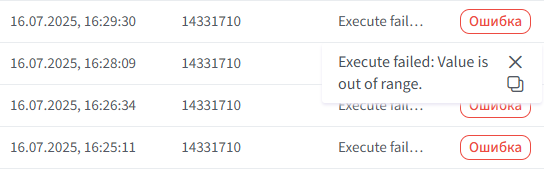
Закрыть данное всплывающее окно можно кликом в любом месте страницы, кроме самого окна, или по кнопке в левом верхнем углу всплывающего окна.
Для копирования данного текста, необходимо сделать клик левой кнопкой мыши по кнопке  , расположенной в правом нижнем нижнем углу всплывающего окна.
| Note |
|---|
Данная кнопка будет доступна при условии, что вы используете приложение с использованием протокола https. В противном случае кнопка будет отсутствовать, а скопировать текст сообщения можно при помощи его выделения и нажатия клавиш Ctrl+C. |
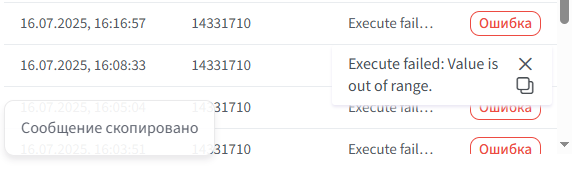
При удачном копировании в левом нижнем углу таблицы информации о задаче появится сообщение "Сообщение скопировано".
Сортировка Закрыть данное всплывающее окно можно кликом в любом месте страницы, кроме самого окна, или по кнопке в левом верхнем углу всплывающего окна.
Сортировка осуществляется при помощи клика левой кнопкой мыши по любому заголовку таблицытаблицы "Информация о задаче", за исключением заголовка "Сообщение".
Если сортировка была применена, рядом с названием заголовка таблицы появится знак  или
или  в зависимости от направления сортировки
...