
При пером запуске проекта необходимо выполнить первичную настройку, которая состоит из следующих этапов:
| Table of Contents |
|---|
Настройка файла конфигурации приложения appsettings.json
| Warning |
|---|
Сервер обязан работать в режиме безопасного контекста(https)! |
...
| Expand | |||||
|---|---|---|---|---|---|
| |||||
|
| Info | ||
|---|---|---|
| ||
В случае использования приложения на локальной машине в демонстрационных целях блок HTTPS можно не настраивать. |
Пример конфигурации приложения без блока HTTPS:
| Code Block | ||
|---|---|---|
| ||
{
  "Kestrel": {
    "Endpoints": {
      "Http": {
        "Url": "http://127.0.0.1:5001"
      }
    }
  },
  "Logging": {
    "LogLevel": {
      "Default": "Information",
      "Microsoft.AspNetCore": "Warning"
    }
  }
} |
Первичный запуск приложения
Для Windows
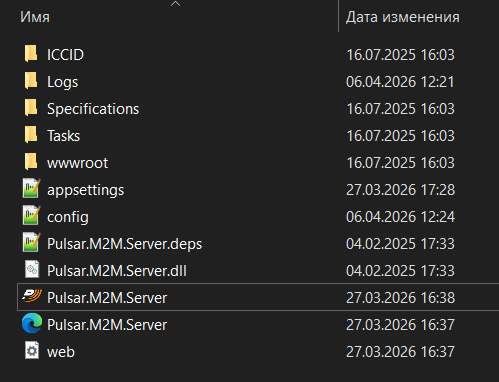
Что бы запустить M2M Server в ОС Windows, перейдите в папку с приложением и запустите файл Pulsar.M2M.Server.exe от имени администратора
Для Linux
Что бы запустить M2M Server в ОС Linux, в командной строке укажите путь к каталогу с установленным приложением, например:
| Code Block | ||||
|---|---|---|---|---|
| ||||
# Переход к каталогу с приложением
cd /home/user/M2MServer |
После чего запустите приложение с повышенными правами:
| Code Block | ||||
|---|---|---|---|---|
| ||||
# Запуск приложения
sudo ./Pulsar.M2M.Server
# Либо же просто
./Pulsar.M2M.Server |
После запуска приложения откроется консольное окно, где будет указан статус сервера и URL, указанный в настройках приложения в appSettings.json, на нём и запущен сервер.
Например:

Что бы открыть страницу с первичной настройкой приложения, нужно перейти по соответствующему URL в адресной строке браузера.
Навигация
Навигация между этапами настройки осуществляется при помощи кнопок "Далее" и "Назад". Если кнопка является активной, переход будет осуществлен.
...
 - Запрещено для навигации
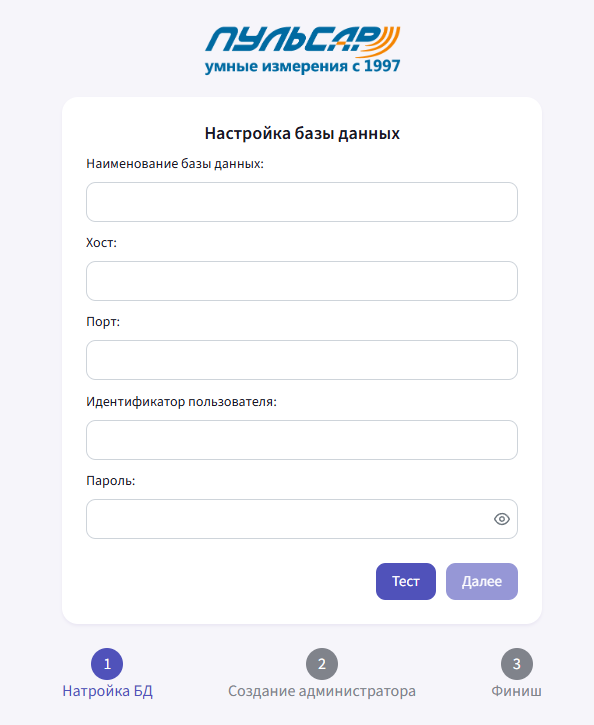
Настройка базы данных
...
| Note |
|---|
Обратите внимание, что при успешном тестировании подключения к базе данных, последующие изменения формы потребуют повторного тестирования, а навигация к следующим этапам настройки будет заблокирована. |
Настройка администратора
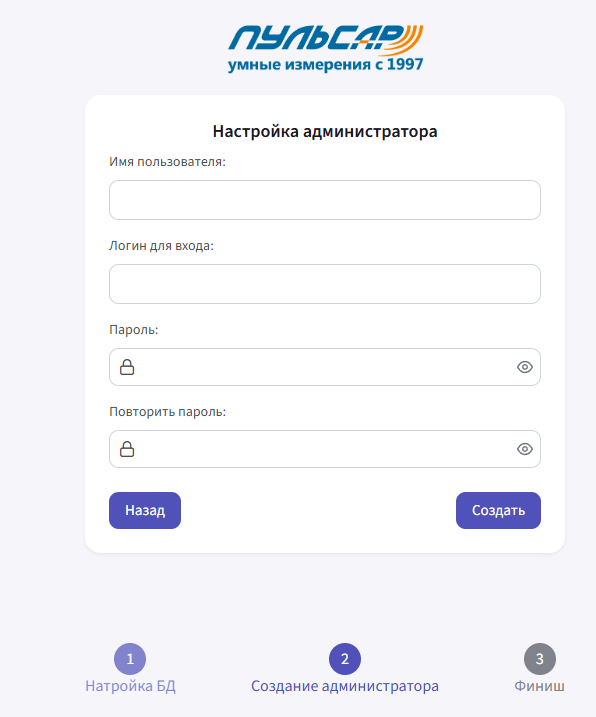
Вторым этапом настройки является настройка администратора. Настройка базы данных администратора выполняется в форме, содержащей две кнопки "Назад" и "Создать". При нажатии на кнопку "Назад", будет осуществлен переход к предыдущей форме настроек. В представленной форме все поля должны быть заполнены. Поле
- Поле "Логин для входа" должно быть уникальным
...
- .
- Поля "Пароль" и "Повторить пароль" должны совпадать и не могут содержать менее 8 символов.
Для создания администратора, после заполнения формы необходимо нажать кнопку "Создать".
Если форма не проходит валидацию (несовпадение паролей, длина пароля менее 8 символов), в правом верхнем углу страницы будет выведено уведомление.
Если форма проходит валидацию, будет выведено модальное окно для подтверждения сохранения настроек.
...
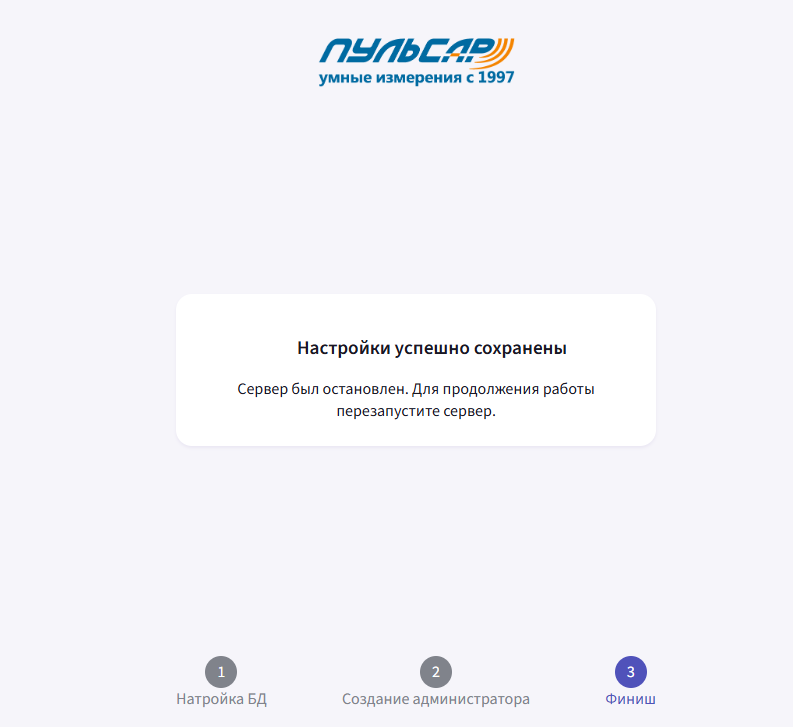
По умолчанию возможность закрытия данного модального окна отсутствует, однако при возникновении ошибки кнопка "Закрыть" и крестик в верхнем правом углу модального окна становятся доступными. Уведомление об ошибке появится в верхнем правом углу страницы. Если настройки сохранены успешно, модальное окно закроется и автоматически будет осуществлен переход на страницу, уведомляющую об успешном сохранении настроек.
Заключительный этап
...
| Note |
|---|
Обратите внимание, что после сохранения настроек, отсутствует возможность вернуться к предыдущим этапам. |
Откройте файл appsettings.json, находящийся в корневом каталоге сервера.
...
. |
...
| Code Block | ||||
|---|---|---|---|---|
| ||||
| {
"Urls": "https://127.0.0.1:7777", "Logging": { "LogLevel": { "Default": "Information", "Microsoft.AspNetCore": "Warning" } }, "AllowedHosts": "*" } |
...