
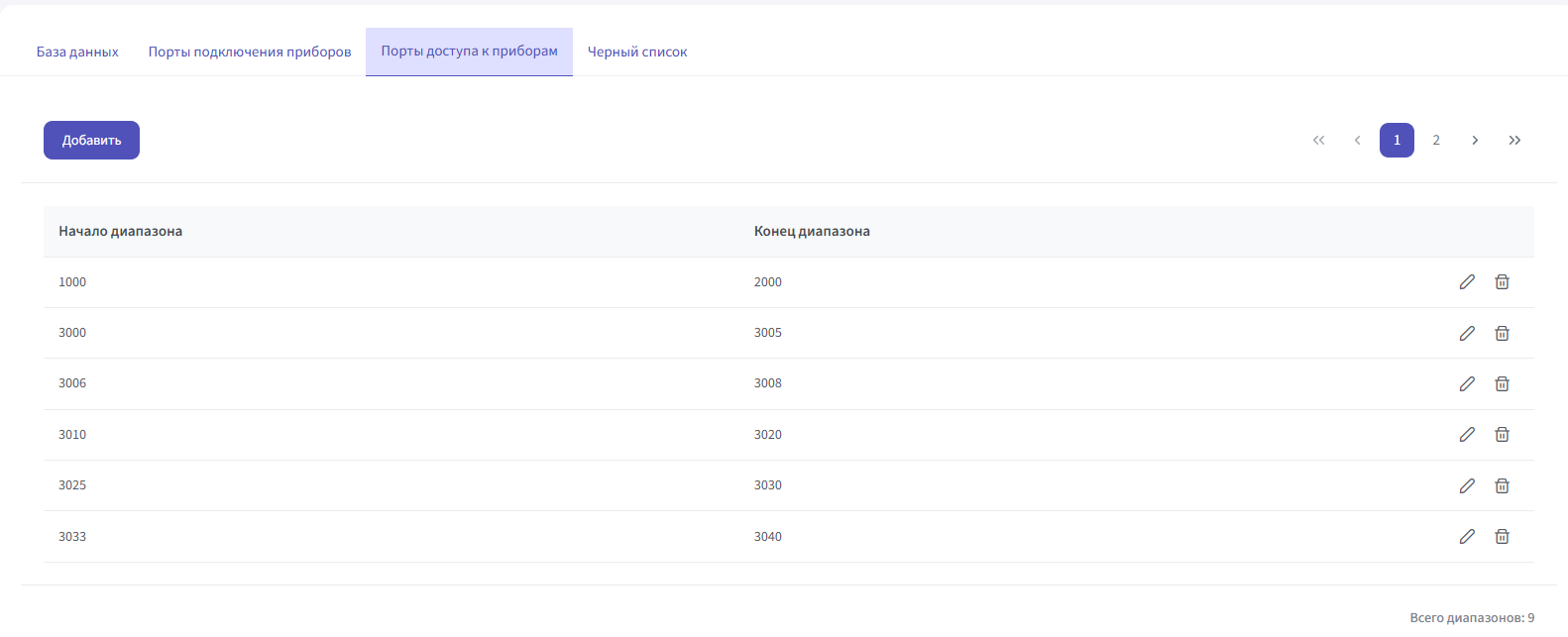
Параметр "Порты доступа к приборам" представляет собой таблицу, которая содержит диапазоны портов для доступа к приборам, кнопку удаления и кнопку редактирования.
| Table of Contents |
|---|
Навигация
В случае, если общее количество диапазонов превышает 6, постраничная навигация происходит при помощи блока кнопок находящихся в правом верхнем углу таблицы. В ином случае данный блок будет неактивен.

Для перехода на конкретную страницу, необходимо нажать кнопку с номером страницы.
Для перехода на следующую или предыдущую страницу необходимо нажать кнопку  в соответствии с направлением перехода.
Для перехода к последней или первой странице необходимо нажать кнопку  в соответствии с направлением перехода.
Управление диапазонами портов доступа к приборам
Добавление диапазона портов доступа к приборам
Добавление диапазона портов осуществляется при помощи клика левой кнопкой мыши по кнопке  , после чего будет открыто диалоговое окно с формой добавления диапазона портов.
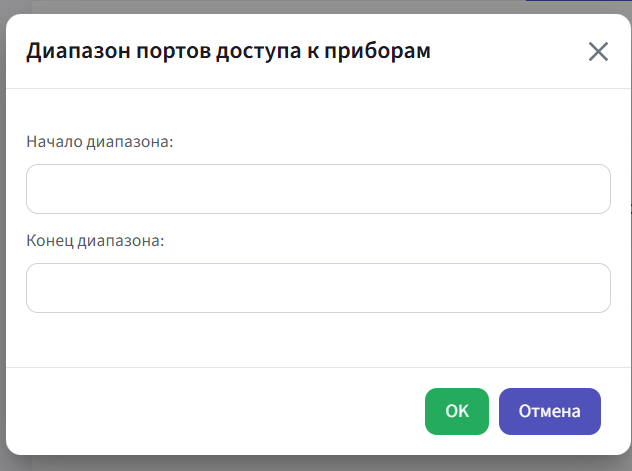
Данная форма содержит два поля:
- "Начало диапазона" - обязательное поле, допускающее ввод только числовых значений
- "Конец диапазона" - обязательное поле, допускающее ввод только числовых значений
После заполнения всех полей форма добавления диапазона портов доступа может быть отправлена. Для этого необходимо сделать клик левой кнопкой мыши на кнопке  в правом нижнем углу формы.
После нажатия кнопка станет неактивной и будет отображать процесс отправки 
Если форма заполнена некорректно, пользователь увидит уведомление, а некорректно заполненные поля будут выделены красным.
При удачной отправке формы пользователь увидит уведомление, а диалоговое окно добавления диапазона портов будет закрыто.
При необходимости закрыть диалоговое окно добавления диапазона портов, пользователь должен сделать клик левой кнопкой мыши на кнопке  в правом нижнем углу формы или кнопке
 в правом верхнем углу формы.
Обновление диапазона портов доступа к приборам
Обновление диапазона портов осуществляется при помощи клика левой кнопкой мыши по кнопке  , после чего будет открыто диалоговое окно с формой обновления диапазона портов.
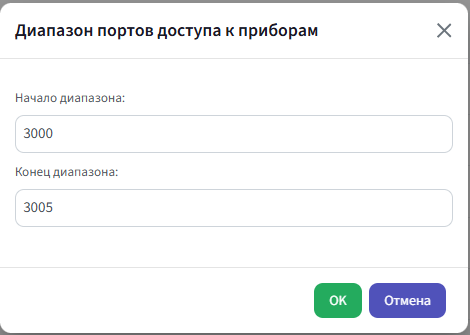
Данная форма содержит два поля:
- "Начало диапазона" - обязательное поле, допускающее ввод только числовых значений
- "Конец диапазона" - обязательное поле, допускающее ввод только числовых значений
После заполнения всех полей форма добавления диапазона портов доступа может быть отправлена. Для этого необходимо сделать клик левой кнопкой мыши на кнопке в правом нижнем углу формы.
После нажатия кнопка станет неактивной и будет отображать процесс отправки
Если форма заполнена некорректно, пользователь увидит уведомление, а некорректно заполненные поля будут выделены красным.
При удачной отправке формы пользователь увидит уведомление, а диалоговое окно обновления диапазона портов будет закрыто.
При необходимости закрыть диалоговое окно обновления диапазона портов, пользователь должен сделать клик левой кнопкой мыши на кнопке в правом нижнем углу формы или кнопке в правом верхнем углу формы.
Данная форма содержит два поля:
- "Начало диапазона" - обязательное поле, допускающее ввод только числовых значений
- "Конец диапазона" - обязательное поле, допускающее ввод только числовых значений
После заполнения всех полей форма добавления диапазона портов доступа может быть отправлена. Для этого необходимо сделать клик левой кнопкой мыши на кнопке в правом нижнем углу формы.
После нажатия кнопка станет неактивной и будет отображать процесс отправки
Если форма заполнена некорректно, пользователь увидит уведомление, а некорректно заполненные поля будут выделены красным.
При удачной отправке формы пользователь увидит уведомление, а диалоговое окно добавления диапазона портов будет закрыто.
При необходимости закрыть диалоговое окно добавления диапазона портов, пользователь должен сделать клик левой кнопкой мыши на кнопке в правом нижнем углу формы или кнопке в правом верхнем углу формы.
Удаление диапазона портов доступа к приборам
Удаление диапазона портов доступа может быть осуществлено при помощи клика левой кнопкой мыши по кнопке  , расположенной в крайней правой ячейке строки сервера подключения.
После этого будет выведено диалоговое окно для подтверждения удаления диапазона портов.
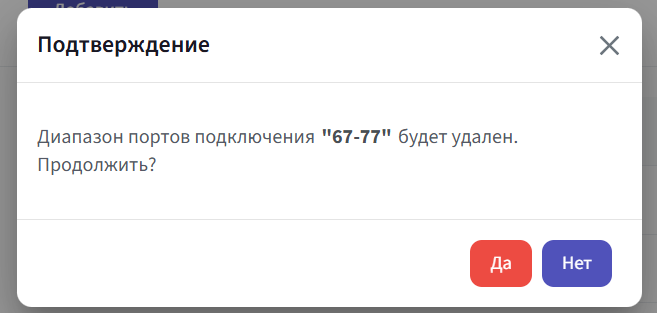
Для подтверждения удаления необходимо сделать клик левой кнопкой мыши на кнопку  , для отмены
  или .
или .