
...
| Expand | |||||
|---|---|---|---|---|---|
| |||||
|
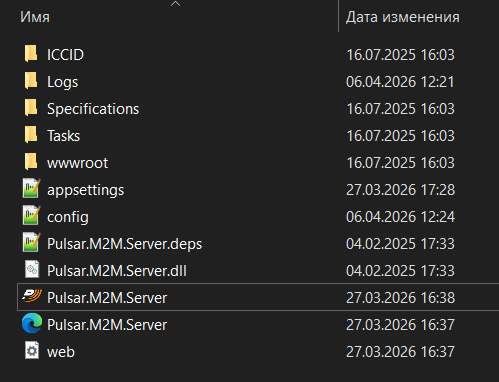
Далее запустите файл Pulsar.M2M.Server
| Info | ||
|---|---|---|
| ||
В случае использования приложения на локальной машине в демонстрационных целях блок HTTPS можно не настраивать. |
...
| Code Block | ||
|---|---|---|
| ||
{
  "Kestrel": {
    "Endpoints": {
      "Http": {
        "Url": "http://127.0.0.1:5001"
      }
    }
  },
  "Logging": {
    "LogLevel": {
      "Default": "Information",
      "Microsoft.AspNetCore": "Warning"
    }
  }
} |
Первичный запуск приложения
Для Windows
Что бы запустить M2M Server в ОС Windows, перейдите в папку с приложением и запустите файл Pulsar.M2M.Server.exe от имени администратора
Для Linux
Что бы запустить M2M Server в ОС Linux, в командной строке укажите путь к каталогу с установленным приложением, например:
| Code Block | ||||
|---|---|---|---|---|
| ||||
# Переход к каталогу с приложением
cd /home/user/M2MServer |
После чего запустите приложение с повышенными правами:
| Code Block | ||||
|---|---|---|---|---|
| ||||
# Запуск приложения
sudo ./Pulsar.M2M.Server
# Либо же просто
./Pulsar.M2M.Server |
После запуска приложения откроется консольное окно, где будет указан статус сервера и URL, указанный в настройках приложения в appSettings.json, на нём и запущен сервер.
Например:

Что бы открыть страницу с первичной настройкой приложения, нужно перейти по соответствующему URL в адресной строке браузера.
Навигация
Навигация между этапами настройки осуществляется при помощи кнопок "Далее" и "Назад". Если кнопка является активной, переход будет осуществлен.
...