
...
После выбора прибора в указанном поле появляется галочка, а цвет строки таблицы с ним выделяется.
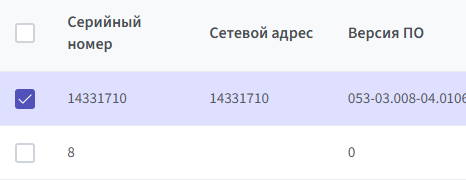
Кроме этого есть другие способы выбора приборов:
...
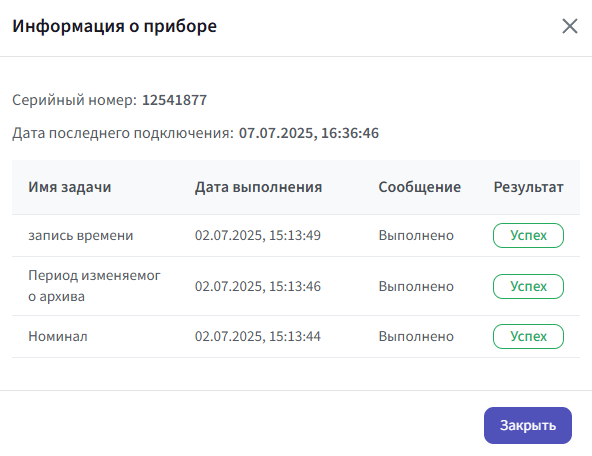
Для получения подробной информации о том какие задачи были установлены для прибора, необходимо левой кнопкой мыши кликнуть на серийный номер прибора, после чего откроется диалоговое окно с информацией о приборе.
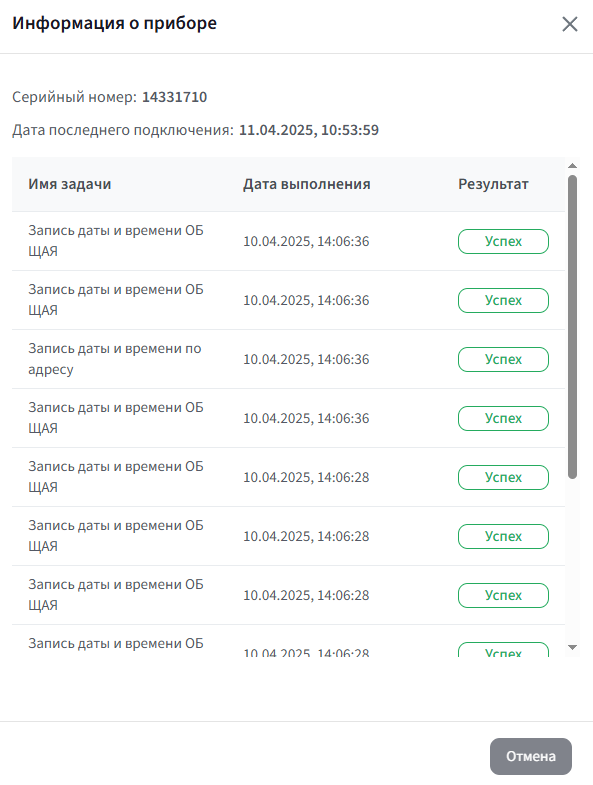
Если количество приборов превышает вместимость области отображения, с правой стороны таблицы появляется полоса прокрутки.
При прокрутке до конца таблицы и загрузке всех данных, под таблицей будет выведено сообщение "Все данные загружены".
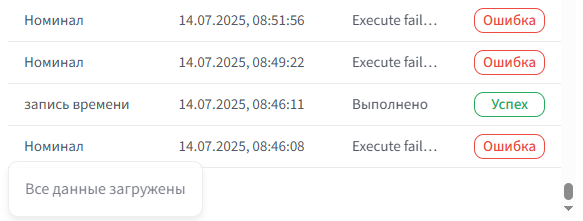
Поле таблицы сообщение:
Если в поле таблицы "Сообщение" после текста содержится троеточие, это означает, что сообщение не умещается в указанном поле. Чтобы просмотреть сообщение целиком, необходимо сделать по нему клик левой кнопкой мыши, в результате чего, появится всплывающее окно с полным текстом. Для копирования данного текста, необходимо сделать клик левой кнопкой мыши по кнопке  , расположенной в правом нижнем нижнем углу всплывающего окна. При удачном копировании в левом нижнем углу таблицы информации о задаче появится сообщение "Сообщение скопировано". Закрыть данное всплывающее окно можно кликом в любом месте страницы, кроме самого окна, или по кнопке
  в левом верхнем углу всплывающего окна.
Сортировка
Сортировка доступа как для таблицы "Приборы", так и для таблицы "Информация о приборе".
...