
...
Открытие диалогового окна добавления задачи происходит при нажатии на кнопку "Добавить задачу", после чего происходит отображение диалогового окна с формой добавления задачи.
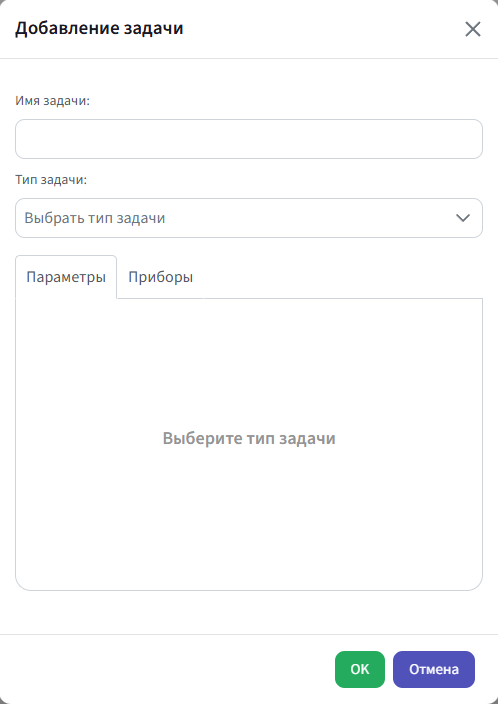
Для добавления задачи необходимо указать значение в поле "Имя задачи" и выбрать тип задачи из выпадающего списка "Тип задачи".
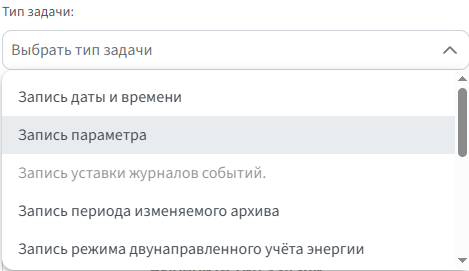
После этого во вкладке "Параметры" будет отображены доступные для заполнения поля, соответствующие типу задачи.
...
| Note |
|---|
Запрещается добавлять одинаковые сетевые адреса приборов для одной задачи |
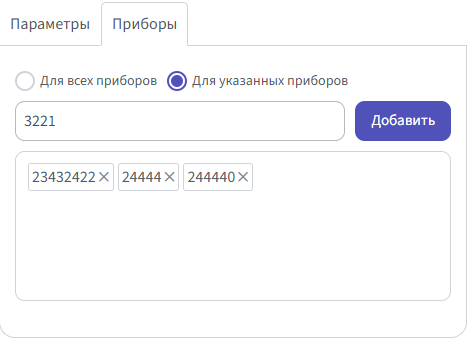
Для удаления прибора необходимо кликнуть по нему левой кнопкой мыши.
...
При использовании любого из вышеуказанных способов удаления задачи будет выведено диалоговое окно для подтверждения удаления задачи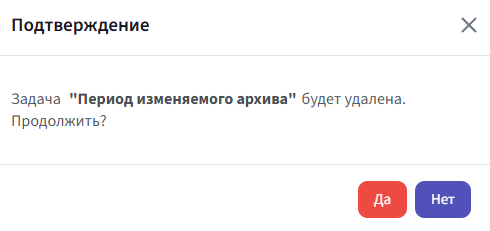
Для подтверждения удаления необходимо сделать клик левой кнопкой мыши на кнопку  , для отмены
  или
или  .
.
...
После выбора задачи в указанном поле появляется галочка, а цвет строки таблицы изменяется
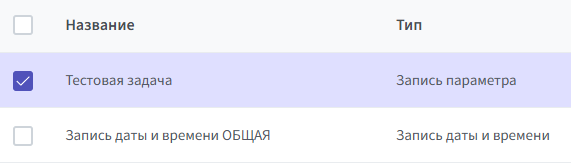
Кроме этого есть другие способы выбора задачи:
- Для выбора всех задач на странице необходимо при помощи левой кнопки мыши установить галочку в поле
 , расположенном в левой части заголовка таблицы.

2. Для выбора группы задач необходимо выбрать задачу с которой будет начинаться группа и затем с зажатой клавишей Shift выбрать задачу, которой будет заканчиваться группа.
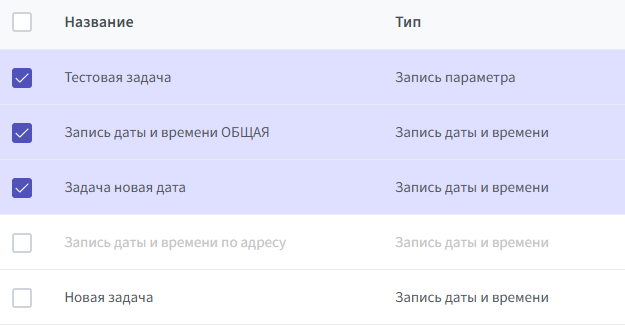
В данном случае изначально был выбрана задача "Тестовая задача" и затем с зажатой клавишей Shift была выбрана задача "Задача новая дата". Таким образом была выбрана вся группа задач находящаяся между ними.
...
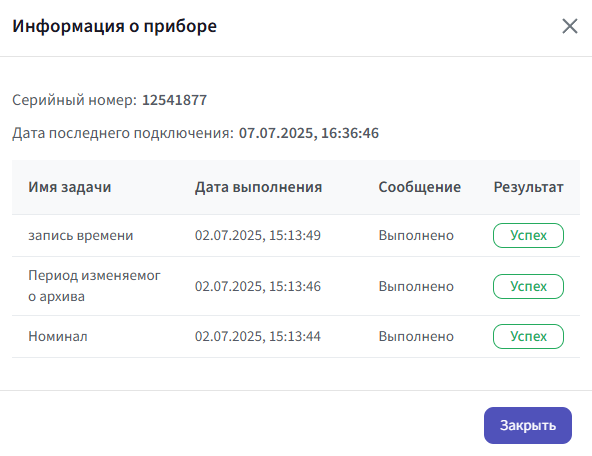
Для получения подробной информации о том для какого прибора была установлена задача, необходимо левой кнопкой мыши кликнуть на название задачи, в результате чего откроется диалоговое окно с информацией о задаче.
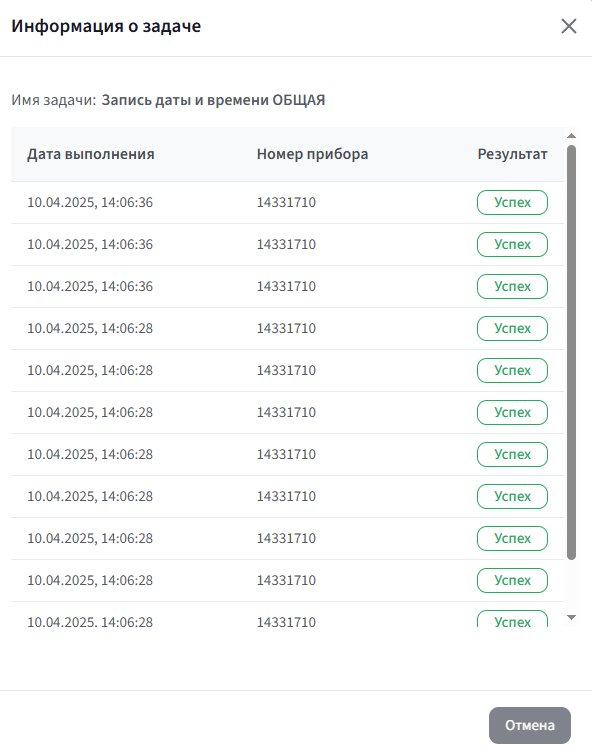
Если количество задач превышает вместимость области отображения, с правой стороны таблицы появляется полоса прокрутки.
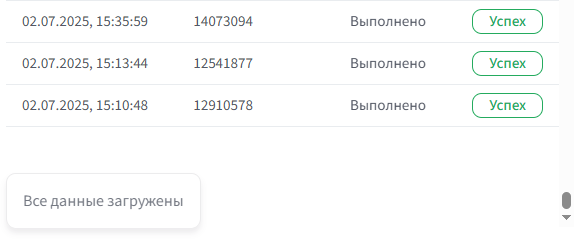
При прокрутке до конца таблицы и загрузке всех данных, под таблицей будет выведено сообщение "Все данные загружены".
Если в поле таблицы "Сообщение" после текста содержится троеточие, это означает, что сообщение не умещается в указанном поле. Чтобы просмотреть сообщение целиком, необходимо сделать по нему клик левой кнопкой мыши, в результате чего, появится всплывающее окно с полным текстом. Для копирования данного текста, необходимо сделать клик левой кнопкой мыши по кнопке  , расположенной в правом нижнем нижнем углу всплывающего окна. При удачном копировании в левом нижнем углу таблицы информации о задаче появится сообщение "Сообщение скопировано". Закрыть данное всплывающее окно можно кликом в любом месте страницы, кроме самого окна, или по кнопке в левом верхнем углу всплывающего окна.
Сортировка осуществляется при помощи клика левой кнопкой мыши по любому заголовку таблицы.
...
 - от меньшего к большему
