
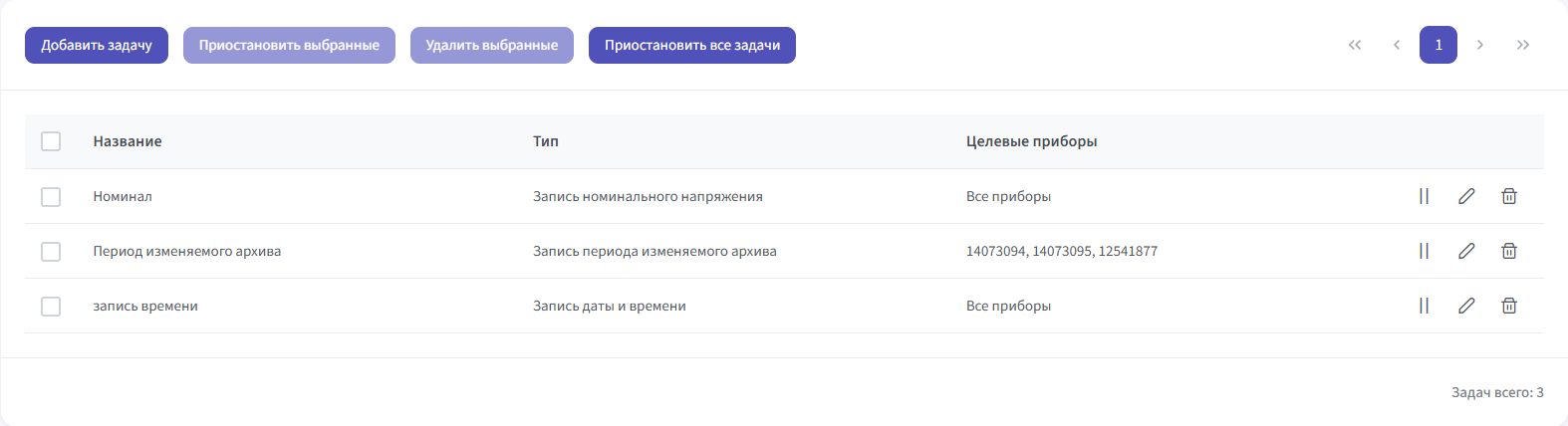
Страница "Задачи" представляет собой таблицу с информацией о задачах и возможности взаимодействия с ними.
Содержание:
| Table of Contents |
|---|
...
На странице отображаются 8 строк таблицы с информацией о задачах.
В левом верхнем углу таблицы расположен блок кнопок управления задачами.
В правом верхнем углу таблицы расположен блок навигации.
Запущенные задачи отображаются в таблице более ярким цветом и в блоке кнопок в крайней правой ячейке имеют иконку  , тогда как приостановленные задачи имеют более бледный цвет и иконку
  .
.
...
В случае, если общее количество задач превышает 8, постраничная навигация происходит при помощи блока кнопок находящихся в правом верхнем углу таблицы. В ином случае данный блок будет неактивен.

Для перехода на конкретную страницу, необходимо нажать кнопку с номером страницы.
Для перехода на следующую или предыдущую страницу необходимо нажать кнопку  в соответствии с направлением перехода.
...
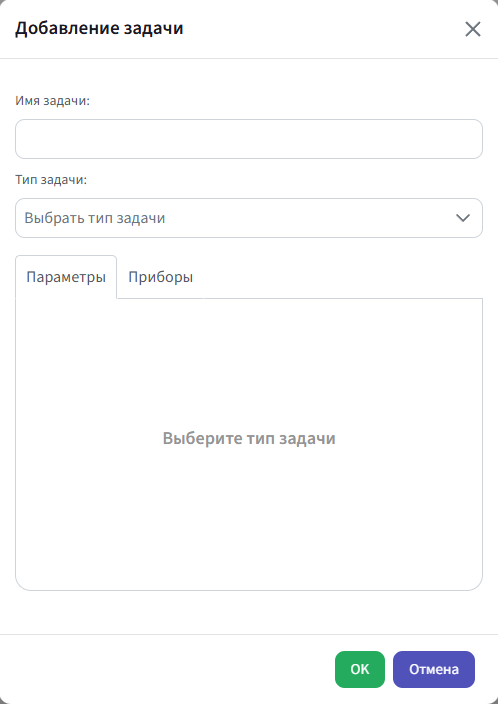
Открытие диалогового окна добавления задачи происходит при нажатии на кнопку "Добавить задачу". , после чего происходит отображение диалогового окна с формой добавления задачи.
...
Для подтверждения удаления необходимо сделать клик левой кнопкой мыши клик на кнопку кнопку  , для отмены
  или
или  .
.
Остановка и запуск задачи
...
Базовый выбор задачи осуществляется кликом левой кнопкой мыши в поле  , расположенном в крайней левой ячейке таблицы задачи.
После выбора задачи в указанном поле появляется галочка, а цвет строки таблицы изменяется
...
- Для выбора всех задач на странице необходимо при помощи левой кнопки мыши установить галочку в поле , расположенное расположенном в левой части заголовка таблицы.

- Для выбора группы задач необходимо выбрать задачу с которой будет начинаться группа и затем с зажатой клавишей Shift выбрать задачу, которой будет заканчиваться группа.
...