
...
| Anchor | ||||
|---|---|---|---|---|
|
Открытие диалогового окна добавления задачи происходит при нажатии на кнопку "Добавить задачу".
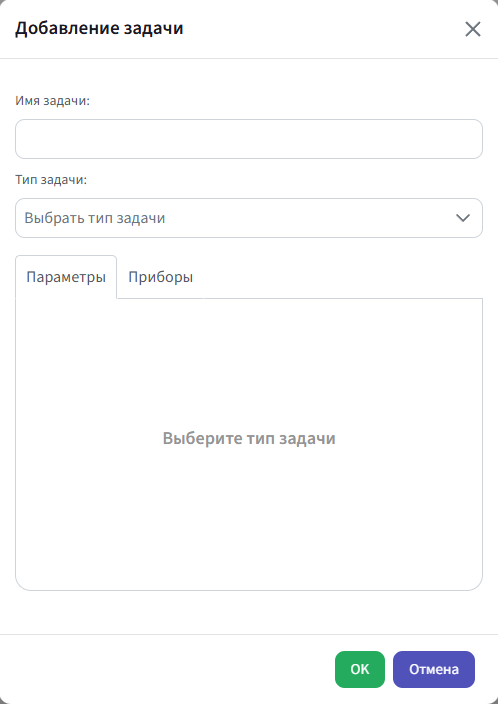
Для добавления задачи необходимо указать значение в поле "Имя задачи" и выбрать тип задачи из выпадающего списка "Тип задачи".
...
Способ взаимодействия с формой редактирования задачи аналогичен добавлению задачи.
| Note |
|---|
При закрытии диалогового окна при помощи кнопок |


...
В данном случае изначально был выбрана задача "Тестовая задача" и затем с зажатой клавишей Shift была выбрана задача "Задача новая дата". Таким образом была выбрана вся группа задач находящаяся между ними.
Информация о задаче
Для получения подробной информации о том для какого прибора была установлена задача, необходимо левой кнопкой мыши кликнуть на название задачи, в результате чего откроется диалоговое окно с информацией о задаче.
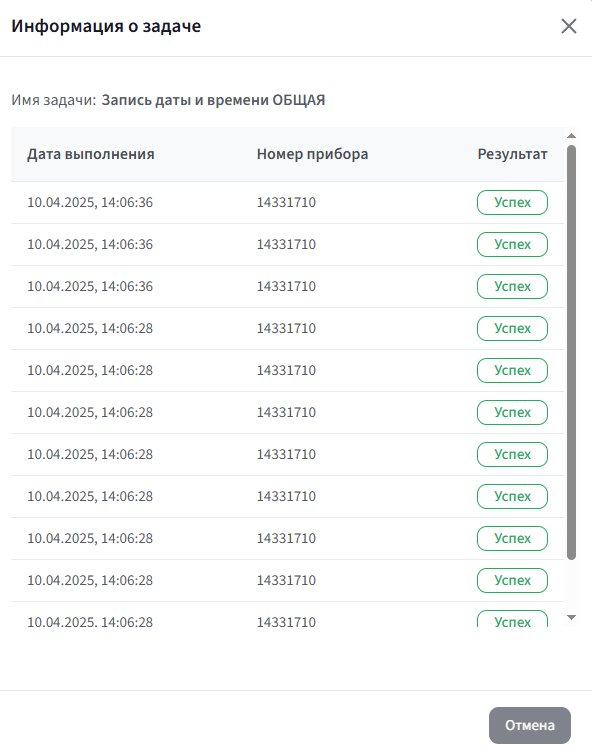
Если количество задач превышает вместимость области отображения, с правой стороны таблицы появляется полоса прокрутки.
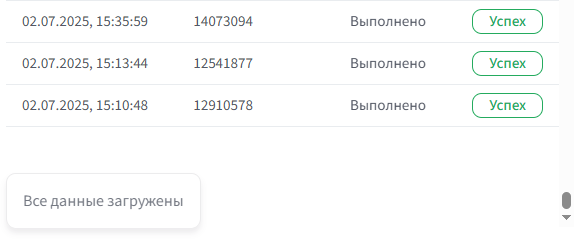
При прокрутке до конца таблицы и загрузке всех данных, под таблицей будет выведено сообщение "Все данные загружены".
Сортировка осуществляется при помощи клика левой кнопкой мыши по любому заголовку таблицы.
Если сортировка была применена, рядом с названием заголовка таблицы появится знак  или
или  в зависимости от направления сортировки
- от большего к меньшему
- от меньшего к большему
