
...
На странице отображаются 8 строк таблицы с информацией о задачах.
Запущенные задачи отображаются в таблице более ярким цветом и в блоке кнопок в крайней правой ячейке имеют иконку  , тогда как приостановленные задачи имеют более бледный цвет и иконку
  .
.
В правом нижнем углу таблицы имеется информация об общем количестве задач, доступных для просмотра.
...
Для активации данных кнопок необходимо выбрать хотя бы одну задачу. Подробнее о способах выбора задачи указано в разделе выбор задачи.

...
Есть несколько способов удаления задачи:
- Удаление одной задачи может быть осуществлено при помощи клика левой кнопкой мыши по кнопке
 , расположенной в крайней правой ячейке строки задачи.
 - Удаление группы задач возможно при выборе хотя бы одной задачи в таблице. Подробнее о способах выбора задачи указано в разделе выбор задачи. После выбора задач необходимо сделать клик левой кнопкой мыши по кнопке
 , расположенной в блоке кнопок в левом верхнем углу таблицы.
При использовании любого из вышеуказанных способов удаления задачи будет выведено диалоговое окно для подтверждения удаления задачи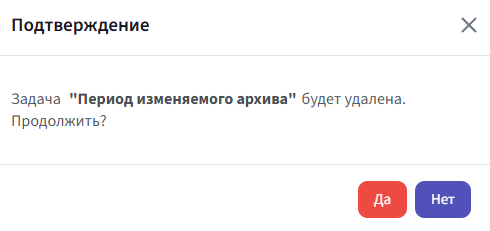
Для подтверждения удаления необходимо сделать левой кнопкой мыши клик на кнопку  , для отмены
  или
или  .
.
Остановка и запуск задачи
Запуск задачи осуществляется при клике левой кнопкой мыши по кнопке , расположенной в крайней правой ячейке строки задачи.
При успешном запуске задачи в правом верхнем углу страницы появится уведомление, кнопка запуска изменится на , а текст задачи станет более ярким.
Для остановки задачи существует несколько способов:
- Клик левой кнопкой мыши по кнопке , расположенной в крайней правой ячейке строки задачи.
- Приостановка группы задач возможна при выборе хотя бы одной задачи в таблице. Подробнее о способах выбора задачи указано в разделе выбор задачи. После выбора задач необходимо сделать клик левой кнопкой мыши по кнопке
 , расположенной в блоке кнопок в левом верхнем углу таблицы.
 - Для того чтобы приостановить все задачи на странице, необходимо сделать клик левой кнопкой мыши по кнопке
 , расположенной в блоке кнопок в левом верхнем углу таблицы.
| Anchor | ||||
|---|---|---|---|---|
|
...